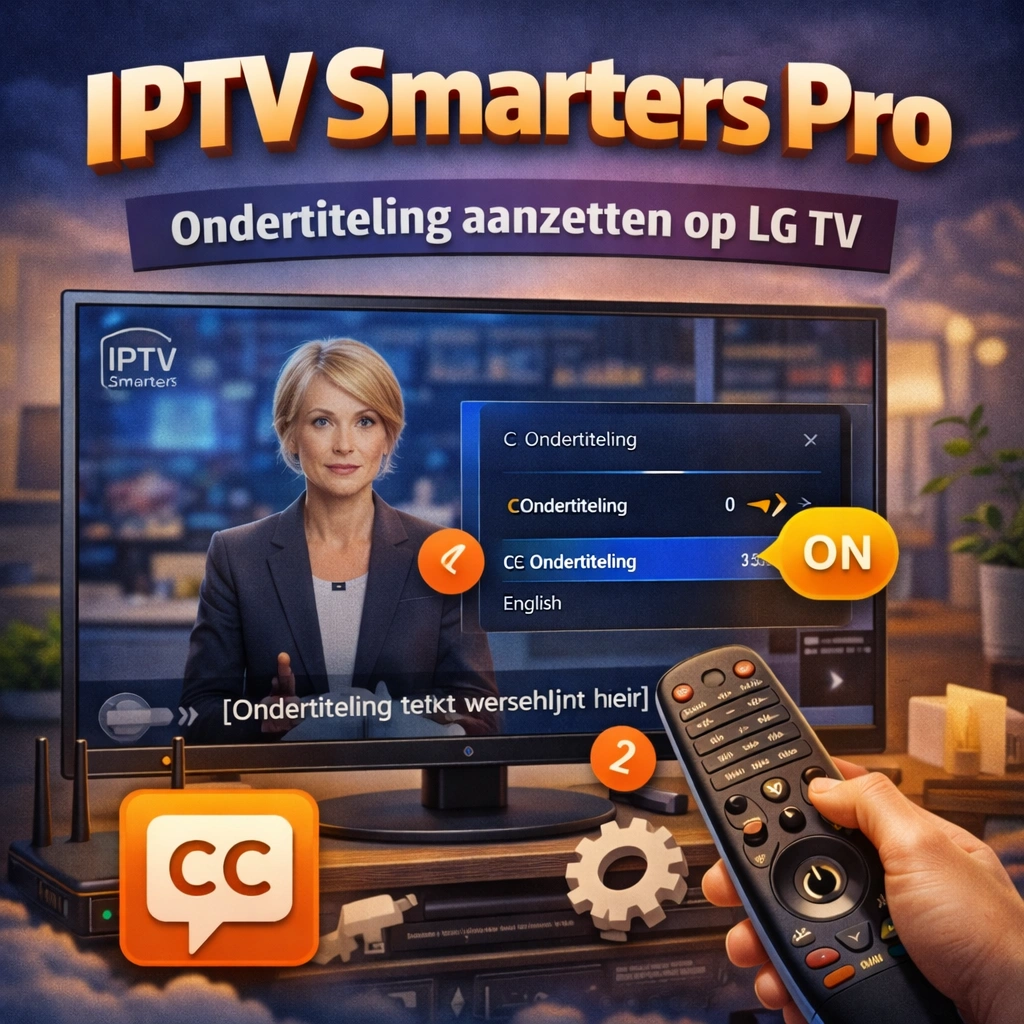

Druk op OK tijdens het afspelen, navigeer rechts in de afspeelbalk naar het CC- of SUB-icoon, en kies je taal. Dat is het volledige antwoord. Als je wil weten waarom het soms niet werkt, wat je doet als het icoon grijs is, waarom de balk verdwijnt voor je er bent, en wat de meest gemaakte fouten zijn op een LG TV specifiek, lees dan verder.
De exacte stappen
Smarters Pro verstopt de ondertitelingsfunctie in de afspeelbalk. Hij zit niet in de app-instellingen, niet in het hoofdmenu. Alleen tijdens het afspelen zelf, en alleen zolang de balk zichtbaar is. Dat klinkt logisch, maar op een LG-afstandsbediening duurt navigeren langer dan op een telefoon, waardoor de balk vaak al weg is voor je het icoon bereikt.
- Open Smarters Pro op je LG TV en start een zender of film.
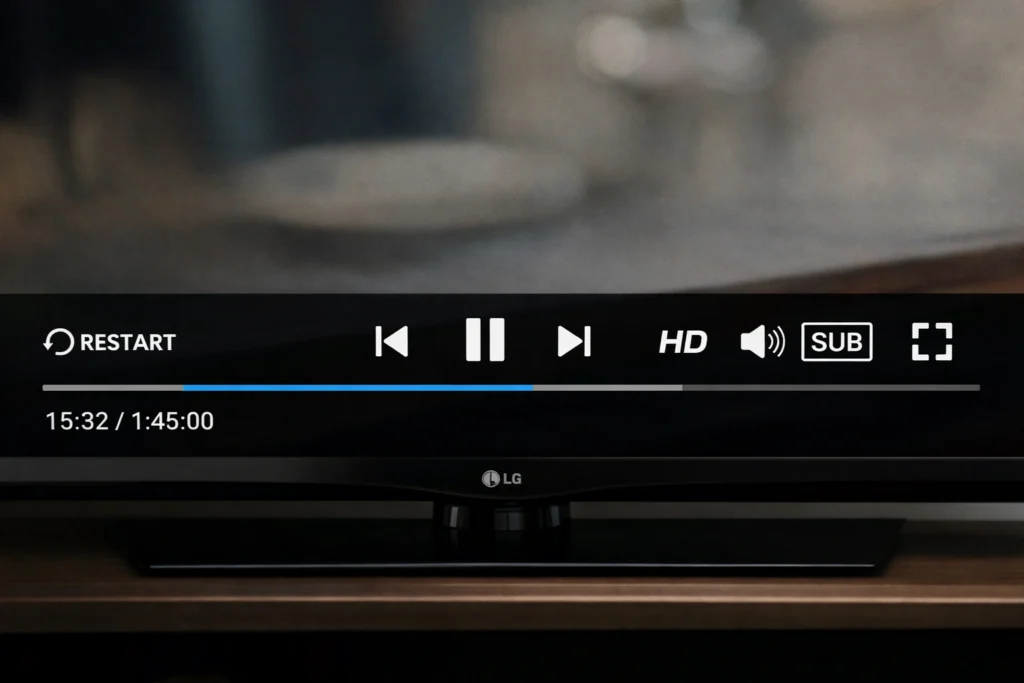
- Druk op OK op de afstandsbediening. De afspeelbalk verschijnt onderaan het scherm.
- Navigeer met de rechterpijl naar het pictogram met een tekstballon of de letters CC. Op oudere versies van Smarters Pro staat er SUB.
- Druk op OK. Een lijst met beschikbare ondertitelingstracks verschijnt.
- Navigeer naar Nederlands, NL of nld en druk op OK.
Ondertiteling staat nu aan. De afspeelbalk verdwijnt vanzelf en je ziet de ondertitels op het scherm.
Wat CC, SUB en de taalcodes betekenen
De manier waarop ondertitelingstracks worden gelabeld in Smarters Pro hangt volledig af van hoe jouw IPTV-aanbieder ze heeft aangemaakt. Er is geen standaard. Dat is waarom je bij de ene aanbieder “Nederlands” ziet staan en bij de andere “NL”, “nld”, “nl-NL” of gewoon “Dutch”.
NL en nld zijn allebei correct en verwijzen naar Nederlands. nld is de ISO 639-2 code, nl is de kortere ISO 639-1 versie. Als je beide in de lijst ziet staan bij dezelfde stream, zijn het waarschijnlijk duplicaten van dezelfde track.
Het verschil tussen CC en SUB is in de IPTV-context minder relevant dan bij traditionele televisie. Bij traditionele tv is CC (Closed Captions) een aparte tekstlaag bedoeld voor doven en slechthorenden, met extra beschrijvingen van geluidseffecten en sprekersindicaties. Bij IPTV-streams worden CC en SUB in de meeste gevallen door Smarters Pro behandeld als hetzelfde: allebei zijn het ondertitelingstracks die je kunt in- of uitschakelen. Het label dat je ziet, is simpelweg wat de aanbieder heeft ingevoerd bij het samenstellen van de stream.
Als de lijst meerdere tracks bevat en je weet niet welke je moet kiezen, begin dan gewoon bij de bovenste. Werkt die niet of geeft die de verkeerde taal, probeer dan de volgende. Er is geen manier om dit van tevoren te weten zonder het uit te proberen.
Magic Remote: een stuk sneller
Met een LG Magic Remote hoef je niet met pijltjestoetsen te navigeren. Beweeg de cursor naar het CC- of SUB-icoon en klik. Twee seconden werk in plaats van vijf keer de pijltoets indrukken en hopen dat de balk nog zichtbaar is.
Verschijnt de cursor niet op het scherm? Dat overkomt veel mensen. LG schakelt de cursor automatisch uit na een tijdje inactiviteit. Even de Magic Remote heen en weer bewegen activeert hem opnieuw. Werkt vrijwel altijd direct.
Op LG webOS 24 is de cursorgevoeligheid verbeterd ten opzichte van webOS 22. Als je een ouder model hebt en de cursor traag of schokkerig reageert, ligt dat aan de hardware. Smarters kan daar niets aan doen.
De afspeelbalk verdwijnt voordat je het icoon bereikt
Smarters Pro verbergt de afspeelbalk na drie tot vijf seconden automatisch. Op een LG-afstandsbediening zonder Magic Remote kost navigeren gewoon tijd, zeker als je niet gewend bent aan de layout van de knoppen.
Op LG webOS 22 reageert de navigatie in de afspeelbalk merkbaar trager dan op webOS 23 of 24. Eén druk op de pijltoets, dan even wachten, dan de volgende druk. Als je te snel navigeert, spring je voorbij het CC-icoon zonder het te merken.
Druk gewoon opnieuw op OK en begin opnieuw. Er is geen instelling om de timer te verlengen.
Een handige truc: druk op OK en geef jezelf een seconde voordat je begint te navigeren. Op die manier is de balk al volledig geladen en reageert de navigatie stabieler.
De taallijst na het openen van het CC-icoon in Smarters Pro. Kies NL, Nederlands of nld, afhankelijk van hoe jouw IPTV-aanbieder de tracks heeft gelabeld.
Het CC-icoon is grijs of de lijst is leeg
Dan bevat de stream geen ondertitelingstrack. Punt.
Dat is geen fout in Smarters Pro. Het is geen instelling die je verkeerd hebt staan. De IPTV-aanbieder heeft bij die stream simpelweg geen ondertitelingsdata meegeleverd.
Live-tv via IPTV heeft vrijwel nooit ingebouwde ondertiteling. De meeste Nederlandse en Belgische zenders zenden geen ondertitelingstrack mee in hun IPTV-feed, ook al doen ze dat wel via digitale kabel of satelliet. Dat heeft te maken met hoe aanbieders de streams samenstellen. De ondertitelingsinformatie zit bij traditionele uitzending in een apart signaalspoor dat bij IPTV-doorgifte meestal verloren gaat of opzettelijk wordt weggelaten om bandbreedte te besparen.
Bij VOD-content, films en series, is de kans groter dat ondertiteling aanwezig is. Maar ook dat is niet gegarandeerd. Er zijn aanbieders die er bewust voor kiezen om alleen Engelstalige VOD zonder ondertiteling aan te bieden, en aanbieders die voor elke film meerdere ondertitelingstracks meeleveren, inclusief Nederlands, Frans en Arabisch.
Als ondertiteling voor jou essentieel is, vraag dit dan expliciet na bij je aanbieder voor je een abonnement afsluit of verlengt. De meeste serieuze aanbieders kunnen je precies vertellen welk aandeel van hun VOD-bibliotheek Nederlandse ondertiteling heeft. Als een aanbieder dat niet weet, is dat al een signaal.
Ondertiteling staat aan maar je ziet hem nauwelijks
Witte letters op een licht beeld zijn onleesbaar. Een witte ondertitel bovenop een sneeuwscène of een lichte muur is alsof er helemaal geen ondertiteling staat.
Smarters Pro heeft beperkte opmaakopties vergeleken met andere spelers, maar je kunt het aanpassen. Druk tijdens het afspelen op OK en zoek in de afspeelbalk naar een instellingenpictogram. In Smarters Pro 5.1 vind je daar een optie genaamd “Background color” die standaard op transparant staat. Zet hem op zwart of donkergrijs.
Op versies van Smarters ouder dan 5.0 is die opmaakoptie er niet. Je kunt dan niets aanpassen binnen de app zelf.
Controleer ook of de LG-systeemondertiteling aanstaat. Ga naar Instellingen, Toegankelijkheid, Ondertiteling en zet deze op Uit. Als die aanstond tegelijk met de Smarters-ondertiteling, krijg je twee tekstlagen over elkaar, soms dubbele tekst, soms vreemde tekens, soms een combinatie van beide. Zet de LG-versie altijd uit als je IPTV via Smarters kijkt.
Ondertiteling loopt niet synchroon met het beeld
Ondertitels die een halve seconde te vroeg of te laat verschijnen maken een film bijna onkijkbaar.
In Smarters Pro is er geen handmatige vertraging instelbaar zoals in VLC of MX Player. Als de ondertiteling consistent te vroeg of te laat is, ligt de oorzaak waarschijnlijk bij de stream zelf. De aanbieder heeft de ondertitelingstrack niet correct gesynchroniseerd met de videostream.
Wat je kunt proberen: sluit de stream, wacht tien seconden, en open hem opnieuw. Bij sommige aanbieders herlaadt de stream met een nieuwe synchronisatiepunt en verdwijnt het probleem. Werkt dat niet, dan is het een probleem aan de kant van de aanbieder.
Als je dit structureel tegenkomt, is de praktische oplossing overstappen naar een externe speler zoals VLC. VLC heeft een handmatige ondertitelingsvertraging instelbaar via de toets G (versnellen) en H (vertragen) tijdens het afspelen. Meer details over die functie staan in de officiële VLC-documentatie.
Smarters Pro gebruikt een externe speler en het CC-icoon is weg
Als je in de instellingen van Smarters Pro een externe speler hebt geconfigureerd, zoals VLC of MX Player, neemt die speler de afspeelfunctie volledig over. Dat betekent ook dat het CC-icoon in de Smarters-afspeelbalk verdwijnt, want Smarters heeft op dat moment geen controle meer over het afspelen.
Twee opties. Ofwel zet je de speler terug naar de ingebouwde speler van Smarters via Instellingen, Afspeelinstelling, Ingebouwde speler. Daarna verschijnt het CC-icoon gewoon weer. Ofwel activeer je ondertiteling binnen de externe speler zelf. In VLC druk je tijdens het afspelen op het spraakballonicoon of ga je via het menu naar Ondertiteling. In MX Player druk je op het scherm en kies je het ondertitelingspictogram bovenaan.
Welke optie beter is hangt af van wat je wil. De ingebouwde speler van Smarters Pro is eenvoudiger te bedienen op een LG-afstandsbediening. VLC geeft meer controle over ondertitelingsstijl en synchronisatie, maar de interface is op een LG TV minder gebruiksvriendelijk.
Smarters Pro onthoudt mijn ondertitelkeuze niet
Er is geen globale instelling om ondertiteling standaard aan te zetten in Smarters Pro. Bij elke nieuwe stream moet je hem opnieuw activeren via de afspeelbalk.
Dat is een bekende beperking van de app waar al jaren een open feature request voor bestaat. Tot nu toe niet geïmplementeerd.
Als je dit structureel wil oplossen en je hebt een Android TV-kastje dat je via HDMI op de LG aansluit, is dat een betere aanpak. Op Android TV-apparaten is Tivimate beschikbaar, en daarin kun je via Instellingen, Speler, Ondertiteling, Automatisch inschakelen ondertiteling als standaard instellen inclusief een voorkeurstaal. Eenmalig instellen, nooit meer aan denken.
Smarters Pro crasht bij het openen van de ondertitelingslijst
Op sommige LG-modellen met webOS 22 crasht Smarters Pro op het moment dat de taallijst wordt geopend. Dit is een bekende compatibiliteitsbug in de combinatie van Smarters 5.0 en oudere webOS-versies.
Update Smarters Pro naar versie 5.1 via de LG Content Store als die update beschikbaar is. Bij een verse installatie van 5.1 verdwijnt het crashprobleem in de meeste gevallen. Als het aanhoudt na de update, is het een hardwarecompatibiliteitsprobleem met jouw specifieke model. De enige duurzame oplossing is dan overstappen naar een alternatieve app.
Voor een volledig overzicht van welke apps goed werken op welke LG-modellen bekijk onze vergelijking van de beste IPTV app voor LG TV. Als je bredere problemen hebt met je IPTV-verbinding los van ondertiteling, vind je oorzaken en fixes op onze pagina over IPTV werkt niet.
Veelgestelde vragen
Hoe zet ik ondertiteling aan in Smarters Pro op mijn LG TV?
Start een stream, druk op OK voor de afspeelbalk, navigeer via de rechterpijl naar het CC- of SUB-icoon rechts in de balk, druk op OK en kies de taal. Met een Magic Remote klik je direct op het icoon.
Waarom is het CC-icoon grijs?
De stream bevat geen ondertitelingstrack. Dat is een beslissing van je IPTV-aanbieder. Niet een fout in Smarters, niet een instelling op de LG TV.
Kan ik ondertiteling standaard aanzetten in Smarters Pro?
Nee. Er is geen globale instelling. Je moet het bij elke stream opnieuw activeren. Er is geen workaround binnen de app zelf.
Hoe schakel ik de LG-systeemondertiteling uit?
Instellingen, Toegankelijkheid, Ondertiteling, Uit. Doe dit altijd als je Smarters Pro gebruikt, anders krijg je conflicten tussen twee ondertitelingssystemen.
De afspeelbalk verdwijnt te snel, wat nu?
Druk opnieuw op OK en begin opnieuw. Op webOS 22 reageert de balk trager. Wacht na elke pijldruk even voor je verdergaat.
Ondertitels lopen niet synchroon. Hoe los ik dat op?
Smarters heeft geen handmatige vertragingsinstelling. Probeer de stream te herladen. Heb je VLC als externe speler ingesteld, gebruik dan de G en H toetsen tijdens het afspelen om de vertraging handmatig bij te stellen.
Op zoek naar een betrouwbaar pakket voor iptv belgië nederland? Op onze homepage vergelijken we de beste aanbieders op stabiliteit, kanaalpakket en prijs.