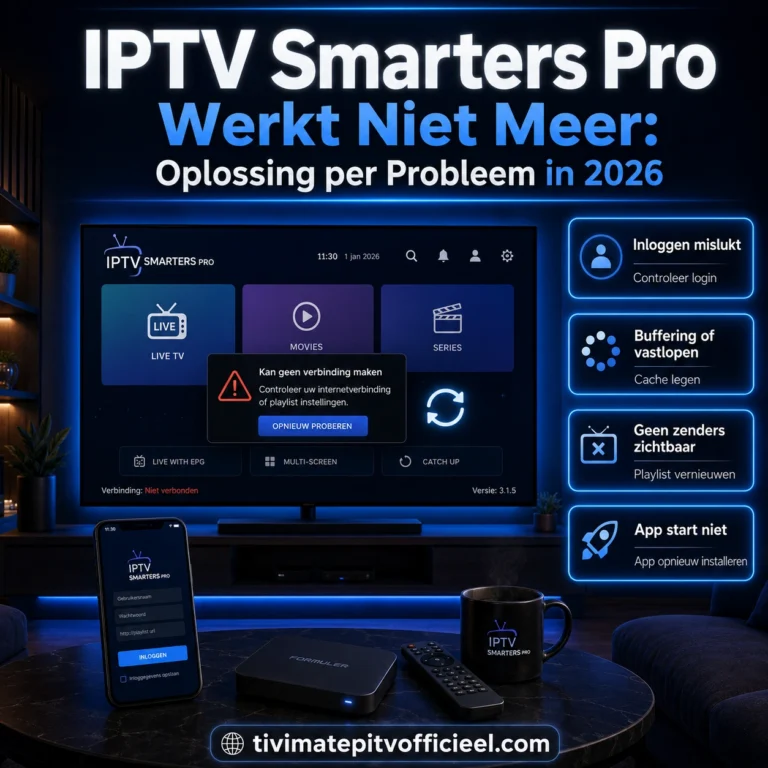
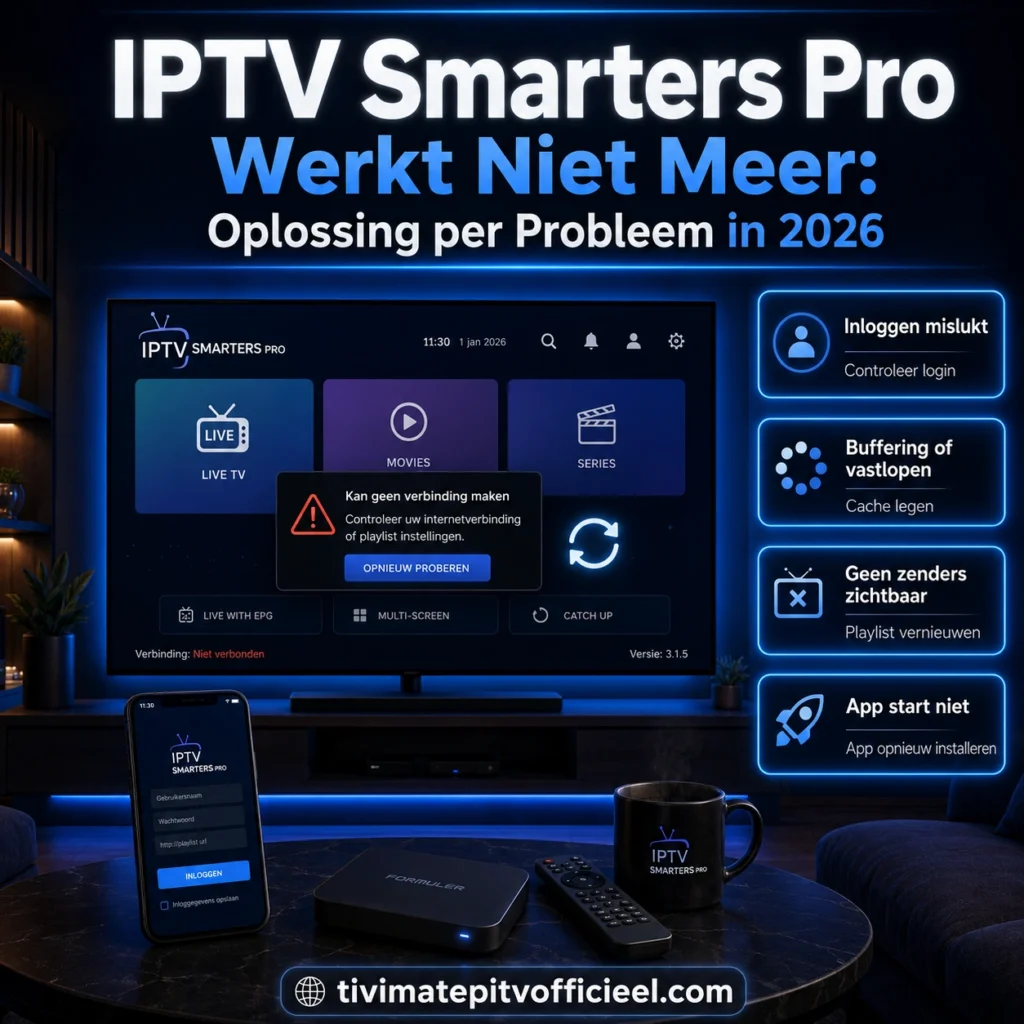

Als IPTV Smarters Pro niet meer werkt, los je het op in deze volgorde: test eerst of het app werkt via 4G in plaats van wifi, controleer je inloggegevens op typefouten, wis de app-cache, en herstart zowel de app als je router. Meer dan 75% van alle Smarters Pro problemen is netwerk-gerelateerd en niet een probleem met de app zelf. Bij IPTV zien we deze meldingen dagelijks en de oorzaak is bijna altijd een van de zeven hieronder beschreven gevallen.
Waarom werkt IPTV Smarters Pro plotseling niet meer?
Als IPTV Smarters Pro plotseling niet meer werkt terwijl het gisteren nog prima deed, zijn er vier meest voorkomende oorzaken: een verlopen abonnement, een gewijzigd serveradres van je aanbieder, een corrupte app-cache na een update, of een blokkade door je internetprovider. De app zelf, ontwikkeld door WHMCS Smarters en te downloaden via de officiële IPTV Smarters Pro developer website whmcssmarters.com, is in de meeste gevallen niet de schuldige.
Doe eerst deze snelle 60-seconden diagnose voordat je dieper gaat:
- Schakel je wifi uit en gebruik mobiele data (4G of 5G).
- Open IPTV Smarters Pro en probeer een zender.
- Via 4G maar niet via wifi? Dan blokkeert je internetprovider (Ziggo, KPN) het verkeer. Zie de ISP-blokkade sectie hieronder.
- Geen verbinding via 4G? Dan is het probleem je inloggegevens, je abonnement of de server van je aanbieder.
Die vier stappen bepalen in 60 seconden de richting van je oplossing. Alles hieronder is georganiseerd per symptoom dat je ziet, niet per oorzaak.
Wat doe je bij een login fout of “Invalid Credentials” melding?
Een login fout of “Invalid Credentials” melding in IPTV Smarters Pro betekent bijna altijd een van drie dingen: een typefout in je inloggegevens, een verlopen abonnement, of een serveradres dat je aanbieder heeft gewijzigd. Kopieer je gegevens altijd direct vanuit de bevestigingsmail van je aanbieder in plaats van ze over te typen. Eén verkeerd teken, inclusief een spatie voor of na de URL, is genoeg om de verbinding te laten mislukken.
Herken je foutmelding in de tabel hieronder:
| Foutmelding | Meest waarschijnlijke oorzaak | Directe actie |
|---|---|---|
| Invalid Credentials | Typefout of verlopen account | Kopieer gegevens opnieuw vanuit mail, check vervaldatum |
| Authorization Failed | Abonnement verlopen of account geblokkeerd | Neem contact op met aanbieder |
| Connection Failed | Serveradres onjuist of server tijdelijk offline | Controleer URL inclusief http:// en poortnummer |
| Please wait… (bevroren) | Corrupte cache of overbelaste server | Cache wissen, daarna herstart |
| No data of lege zenderlijst | M3U-link verlopen of abonnement inactief | Nieuwe M3U-link opvragen bij aanbieder |
| User is not allowed | Te veel gelijktijdige verbindingen | Log uit op andere apparaten |
Controleer je serveradres specifiek op het poortnummer. Een correct serveradres ziet er uit als http://serveradres.com:8080 inclusief het http:// voorvoegsel en het poortnummer achter de dubbele punt. Ontbreekt een van beide, dan verbindt de app nooit.
Voor een betrouwbaar IPTV Abonnement dat direct een correcte serveradres, gebruikersnaam en wachtwoord levert na iDEAL-betaling, kies TiviMate IPTV Officieel.
Wat doe je bij buffering of een zwart beeld?
Buffering en zwart beeld in IPTV Smarters Pro zijn bijna altijd een netwerkprobleem, niet een probleem met de app of je abonnement. Controleer in deze volgorde.
Stap 1: Test je internetsnelheid. Open een speedtest-website op hetzelfde apparaat als waar Smarters Pro op draait. Voor HD-streams heb je minimaal 20 Mbps nodig, voor 4K minimaal 40 Mbps. Haal je die snelheden niet, dan is je verbinding de oorzaak.
Stap 2: Wissel van wifi naar ethernet. Wifi is in de meeste gevallen de oorzaak van buffering, niet de server. Sluit je apparaat aan via een ethernetkabel of powerline-adapter. Als het dan stabiel is, is het probleem opgelost.
Stap 3: Schakel over naar een andere streamkwaliteit. In Smarters Pro kun je via de spelerinstellingen kiezen tussen SD, HD en automatisch. Kies handmatig een lagere kwaliteit om te testen of dat het bufferen stopt.
Stap 4: Probeer een ander streamprotocol. In de spelerinstellingen van Smarters Pro kun je tussen UDP en HTTP wisselen. Sommige streams werken beter met één van de twee, afhankelijk van je router en provider.
Stap 5: Test op een andere zender. Buffert alleen één specifieke zender? Dan is die stream tijdelijk overbelast bij je aanbieder. Wacht 15 minuten en probeer opnieuw. Buffert alles? Dan is het een netwerk- of serverprobleem.
Ons artikel over IPTV werkt niet bevat een uitgebreidere diagnose voor alle soorten streamingproblemen.
Wat doe je als IPTV Smarters Pro crasht of niet opent?
Als IPTV Smarters Pro crasht of helemaal niet meer opent, is de meest effectieve oplossing het wissen van de app-cache. De cache bevat tijdelijke bestanden die corrupt kunnen raken na een update of na een lange periode van gebruik.
Cache wissen op Android:
- Ga naar Instellingen op je apparaat.
- Kies Apps of Applicatiebeheer.
- Zoek IPTV Smarters Pro in de lijst.
- Tik op Opslaginfo of Opslag.
- Kies Cache wissen.
- Herstart de app.
Cache wissen op Fire Stick:
- Ga naar Instellingen op je Fire Stick.
- Kies Applicaties.
- Kies Geinstalleerde applicaties beheren.
- Zoek IPTV Smarters Pro.
- Kies Cache wissen.
- Herstart het apparaat volledig.
Helpt cache wissen niet, verwijder dan de app volledig en herinstalleer hem. Verwijder ook het opgeslagen profiel voor je opnieuw installeert, zodat je begint met een schone verbinding. Je inloggegevens worden na herinstallatie opnieuw gevraagd.
Voor het beste apparaat om Smarters Pro stabiel op te draaien, bekijk ons overzicht van het beste IPTV kastje van dit moment.
Waarom werkt IPTV Smarters Pro niet op een Samsung of LG Smart TV?
Op Samsung en LG Smart TV is IPTV Smarters Pro structureel minder stabiel dan op Android-apparaten, en dat heeft een concrete technische oorzaak. Samsung Smart TV’s draaien op Tizen OS, een eigen besturingssysteem zonder Google Play Store. IPTV Smarters Pro is in het verleden verwijderd uit de Samsung Smart Hub en is niet in elke regio of op elk model beschikbaar.
Op LG Smart TV met webOS is IPTV Smarters Pro officieel niet ondersteund. Gebruik voor LG de apps SS IPTV of Smart IPTV als native alternatief.
Wat je kunt proberen op Samsung als de app niet verschijnt in de Smart Hub:
- Ga naar Instellingen op je Samsung TV.
- Kies Algemeen > Systeembeheer > Land (systeem).
- Verander het land tijdelijk naar Verenigd Koninkrijk of Duitsland.
- Herstart de TV volledig.
- Zoek opnieuw in de Smart Hub.
Lukt het nog steeds niet, dan is de meest betrouwbare oplossing een externe Fire Stick of Android TV-box verbinden via HDMI. Eerlijk gezegd is Smarters Pro op Samsung Tizen nooit de meest stabiele keuze geweest. Niet aan beginnen als je weet dat je een Samsung hebt en geen externe box wil aanschaffen. Smarters Pro draait op die apparaten stabiel en je Samsung TV fungeert als scherm.
Welke IPTV-apps wel native beschikbaar zijn op Samsung lees je in ons artikel over welke IPTV app voor Samsung TV.
Wat als IPTV Smarters Pro werkt via 4G maar niet via wifi?
Als IPTV Smarters Pro werkt via mobiele data maar niet via je thuisnetwerk, blokkeert je internetprovider het IPTV-verkeer. Dit is een gedocumenteerd probleem in Nederland en Belgie waarbij providers als Ziggo en KPN bekende IPTV-serveradressen blokkeren via DNS of via Deep Packet Inspection, een methode waarbij het datatype van je internetverkeer wordt geanalyseerd en gefilterd zoals beschreven op de Wikipedia-pagina over Deep Packet Inspection.
Je herkent ISP-blokkade aan dit patroon: de app geeft een verbindingsfout op wifi, maar werkt direct zodra je overschakelt naar 4G of 5G op je telefoon.
Twee oplossingen:
Oplossing 1: Verander je DNS-server. Ga op je router naar de DNS-instellingen en verander de DNS naar 1.1.1.1 (Cloudflare) of 8.8.8.8 (Google). Dat omzeilt DNS-gebaseerde blokkades zonder een VPN nodig te hebben.
Oplossing 2: Gebruik een VPN. Een VPN versleutelt je verkeer zodat je provider niet kan zien dat je IPTV streamt. Gebruik een VPN met servers in Nederland of Belgie voor de laagste latentie. Kies een VPN met minstens 50 Mbps doorvoer zodat de stream zelf niet vertraagt.
Verander bij je IPTV aanbieder ook het serveradres als dat een optie is. TiviMate IPTV Officieel levert meerdere serveradressen bij storingen of blokkades, zodat je kunt wisselen zonder je abonnement te verliezen.
Wat doe je als IPTV Smarters Pro niet meer werkt na een update?
Als IPTV Smarters Pro niet meer werkt na een app-update, is de meest voorkomende oorzaak een corrupte cache die niet automatisch werd gewist bij de update. De fix is identiek aan de crash-procedure: cache wissen en daarna het profiel verwijderen en opnieuw aanmaken.
Doe dit in deze volgorde:
- Wis de cache zoals beschreven in de crash-sectie hierboven.
- Open Smarters Pro.
- Ga naar Profielbeheer of Instellingen.
- Verwijder je bestaande profiel volledig.
- Maak een nieuw profiel aan met je inloggegevens.
- Wacht tot de zenderlijst volledig geladen is (2 tot 5 minuten).
Werkt de nieuwste versie nog steeds niet op jouw apparaat? Installeer dan een eerdere versie. Op APKMirror en Uptodown zijn oudere versies van Smarters Pro beschikbaar per Android-architectuur. Controleer eerst via Instellingen > Apparaat > Info welke Android-versie je hebt.
Voor een stapsgewijze installatiegids van IPTV Smarters Pro op elk apparaat, inclusief de Downloader-code voor Fire Stick, bekijk onze IPTV Smarters Pro installatie configuratie handleiding.
Wanneer is het abonnement het echte probleem en niet de app?
Soms is IPTV Smarters Pro zelf prima in orde, maar werkt het niet meer omdat je abonnement de zwakke schakel is. Herken de signalen dat het probleem bij je aanbieder ligt, niet bij de app.
- De app werkt correct op een testabonnement of een andere provider, maar niet op jouw huidige abonnement
- Je krijgt foutmeldingen maar je inloggegevens kloppen aantoonbaar
- Je provider reageert niet op supportvragen of is alleen bereikbaar via anonieme chatgroepen
- Je abonnement vervalt onverwacht terwijl je dacht dat het nog liep
Dit zijn signalen dat overstappen nuttiger is dan troubleshooten. Een aanbieder die zijn servers niet stabiel houdt, zijn klantenservice verwaarloost of geen iDEAL-betaling aanbiedt, zal dezelfde problemen blijven geven ongeacht welke app je gebruikt.
TiviMate IPTV Officieel biedt voor Nederland en Belgie stabiele servers, directe activatie via iDEAL, actieve klantenservice en maandelijkse nieuwsupdates over sportevenementen. Je M3U-link en Xtream Codes-gegevens werken direct na betaling in IPTV Smarters Pro zonder aanvullende configuratie.
Voor kijkers in Belgie biedt IPTV Belgie TiviMate IPTV Officieel hetzelfde volledige pakket inclusief VTM, Een, Play4 en RTBF als onderdeel van het basisabonnement.
Veelgestelde vragen
Hoe weet ik of het probleem bij de app of bij mijn abonnement ligt?
Test via 4G: sluit wifi af, gebruik mobiele data en open Smarters Pro. Werkt het via 4G maar niet via wifi, dan is het een ISP-blokkade. Lukt het ook niet via 4G, probeer dan dezelfde inloggegevens in een andere app zoals TiviMate op een ander apparaat. Succesvol op een ander apparaat? Dan is er een apparaatprobleem. Mislukt het overal, dan is het abonnement of de server van je aanbieder de oorzaak.
Wat betekent “Authorization Failed” in IPTV Smarters Pro?
Authorization Failed betekent dat de server je inloggegevens niet accepteert. Oorzaken zijn: een verlopen abonnement, een onjuist wachtwoord of gebruikersnaam, of te veel gelijktijdige verbindingen op hetzelfde account. Kopieer je gegevens opnieuw uit de bevestigingsmail en controleer of je abonnement nog actief is.
Hoe wis ik de cache van IPTV Smarters Pro op mijn Fire Stick?
Ga naar Instellingen > Applicaties > Geinstalleerde applicaties beheren > IPTV Smarters Pro > Cache wissen. Herstart daarna je Fire Stick volledig door hem van stroom te halen en 30 seconden te wachten. Open Smarters Pro opnieuw en log in.
Waarom staat IPTV Smarters Pro niet in de Samsung App Store?
Samsung Smart Hub verwijdert apps die niet aan hun richtlijnen voldoen, en IPTV Smarters Pro is hiervan meerdere malen het slachtoffer geweest. Als de app niet beschikbaar is in jouw regio, verander dan tijdelijk je land naar Verenigd Koninkrijk of Duitsland in Instellingen > Algemeen > Systeembeheer > Land. Lukt het dan nog niet, gebruik een externe Fire Stick of Android-box.
IPTV Smarters Pro werkt wel via 4G maar niet via mijn wifi, wat nu?
Dit is ISP-blokkade. Je internetprovider, Ziggo of KPN, filtert IPTV-verkeer op je thuisnetwerk. Verander je DNS naar 1.1.1.1 op je router of gebruik een VPN. Beide methoden omzeilen de blokkade. Kies een VPN met servers in Nederland voor de beste snelheid.
Welke versie van IPTV Smarters Pro moet ik gebruiken in 2026?
De meest recente stabiele versie is 3.1.5.1, beschikbaar via de officiële kanalen van WHMCS Smarters. Op oudere Fire Sticks met Fire OS 6 werkt de 32-bit versie beter dan de standaard 64-bit versie. Controleer via Instellingen > Apparaat > Info welke architectuur jouw apparaat gebruikt.
Werkt IPTV Smarters Pro op een LG Smart TV?
IPTV Smarters Pro is officieel niet beschikbaar voor LG webOS. Gebruik als alternatief SS IPTV of Smart IPTV, beide beschikbaar in de LG Content Store. Die apps werken met dezelfde M3U-link of Xtream Codes-gegevens van je aanbieder.
Hoe lang duurt het laden van mijn zenderlijst in Smarters Pro?
Een grote zenderlijst kan 2 tot 5 minuten nodig hebben om volledig te laden. Verschijnt er na het inloggen niets, wacht dan eerst rustig 5 minuten voor je concludeert dat er iets mis is. Nog steeds niets na 5 minuten? Wis de cache en maak het profiel opnieuw aan.