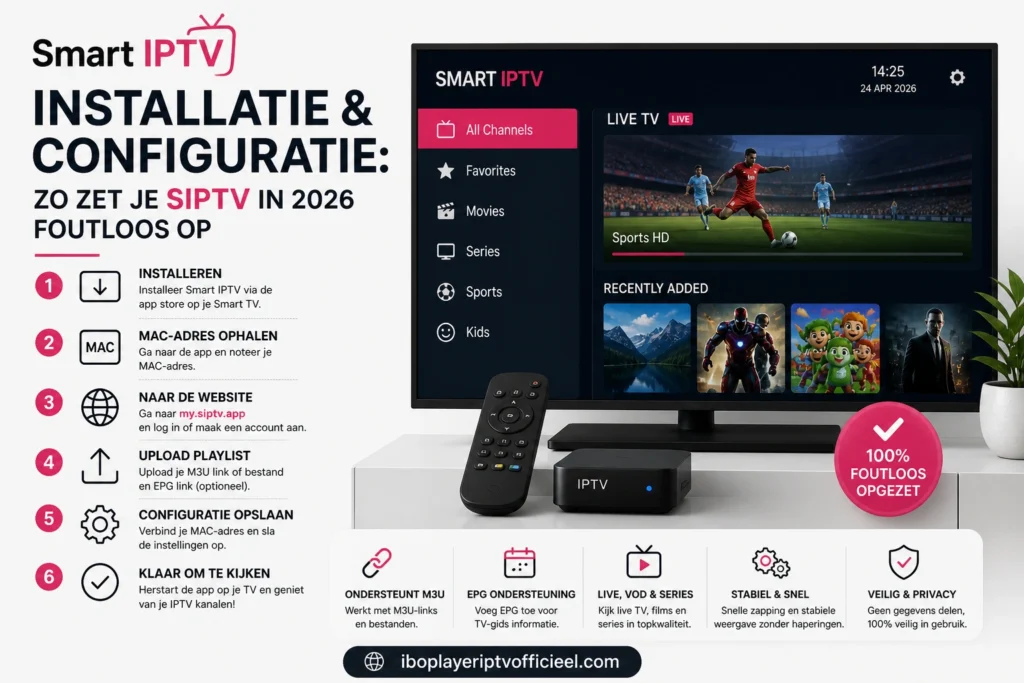

Een correcte Smart IPTV installatie & configuratie bestaat uit drie delen: de app installeren op je televisie, het MAC-adres noteren, en je M3U-playlist uploaden via siptv.app. Het hele proces duurt vijf tot tien minuten als je weet wat je doet, en een uur als je vastloopt op een verdwenen Samsung-app of een vergeten “Keep Online”-vinkje. Wie eerder met Tivimate op een Android TV-box heeft gewerkt, kent de logica al. Het verschil: Smart IPTV draait native op Tizen en webOS, dus geen kastje of stick nodig. Ik werk al jaren met deze setups en zie wekelijks dezelfde drie fouten terugkomen. Die los ik in deze handleiding meteen op.
Wat houdt een Smart IPTV installatie & configuratie precies in?
Een Smart IPTV installatie & configuratie betekent dat je de SIPTV-app op je televisie zet, je MAC-adres koppelt aan een M3U-link via de officiële webportal, en de app eenmalig activeert na de proefperiode van 7 dagen. De app zelf bevat geen zenders. Hij is een lege schil die jouw playlist afspeelt.
Wat doet de Smart IPTV-app eigenlijk?
Smart IPTV, vaak afgekort tot SIPTV, is een lichte mediaspeler die specifiek voor Smart TV’s is gebouwd. Hij accepteert M3U-links en Xtream Codes-logins, organiseert de zenders in groepen en toont een EPG-gids als je playlist die ondersteunt. Geen catch-up zoals Tivimate, geen multi-view, geen recording. Maar wel rotsvaste afspeelprestaties op zelfs oudere tv-modellen.
Op welke apparaten werkt Smart IPTV in 2026?
De app draait op Samsung Tizen vanaf modeljaar 2016, op LG webOS vanaf 2016, op Android TV via de Google Play Store en op Firestick via sideloading. Op iOS, Apple TV en macOS werkt hij niet. Niet aan beginnen op een te oude tv: Tizen en webOS van vóór 2016 worden niet ondersteund.
Wat heb je nodig voordat je begint?
Voor een vlotte Smart IPTV installatie & configuratie heb je vier dingen klaar liggen. Ontbreekt er één, dan loop je halverwege vast.
- Een Samsung- of LG-tv (2016 of nieuwer), Android TV-box of Firestick met internetverbinding
- Een actief IPTV Abonnement met een M3U-link of Xtream Codes-login (server-URL, gebruikersnaam, wachtwoord)
- Een telefoon, tablet of computer voor het uploaden van de playlist via de webportal
- Een stabiele internetverbinding, bij voorkeur via een ethernetkabel
Welke internetsnelheid is minimaal nodig?
Reken op minimaal 10 Mbps voor HD-streams en 25 Mbps voor 4K. Dat zijn de praktische ondergrenzen. Op papier kan het krapper, in werkelijkheid krijg je dan buffering bij elke piek. Ik raad altijd ethernet aan in de woonkamer en 5GHz wifi als ethernet echt geen optie is.
Hoe verloopt de installatie op een Samsung-tv?
Op een Samsung Smart TV uit 2016 of nieuwer met Tizen OS verloopt de installatie via de Samsung Smart Hub, mits de app nog beschikbaar is in jouw regio.
- Druk op de Home-knop van je afstandsbediening en open de Smart Hub.
- Ga naar Apps en klik op het vergrootglas-icoon.
- Typ “Smart IPTV” in de zoekbalk.
- Selecteer de app en kies Installeren.
- Open de app na de installatie en noteer het MAC-adres dat in beeld verschijnt.
- Ga verder met de configuratie via siptv.app op je telefoon of computer.
Wat doe je als Smart IPTV niet in de Samsung App Store staat?
Smart IPTV is in 2026 in veel Europese regio’s, waaronder Nederland en België, uit de Samsung App Store verwijderd. Geen schone fix. Je hebt drie opties: de regio op je tv tijdelijk wisselen naar een land waar de app wel beschikbaar is, sideloaden via Tizen Studio, of een ander pad kiezen via het overzicht van geschikte apps voor Samsung-tv’s. Eerlijk gezegd: voor de meeste mensen is de derde optie het minste gedoe.
Hoe sideload je Smart IPTV op een Samsung Smart TV?
Sideloaden op een Samsung-tv is technisch werk. Je hebt een Samsung-account nodig, je moet Developer Mode in de Apps-instellingen activeren, en vervolgens met Tizen Studio de Smart IPTV-widget installeren via je lokale netwerk. Op de Samsung’s officiële tv-support-pagina staat de officiële documentatie voor Developer Mode. De methode werkt, maar twee dingen om te onthouden: na elke firmware-update van Samsung kan de sideloaded app verdwijnen, en Samsung heeft de beveiligingseisen in 2026 verder aangescherpt waardoor oudere sideload-handleidingen op forums zoals iptvboard.org soms niet meer werken.
Hoe installeer je Smart IPTV op een LG-tv?
Op LG-tv’s met webOS is de installatie meestal het eenvoudigste pad van alle platformen. De app blijft in de meeste regio’s gewoon in de LG Content Store beschikbaar.
- Druk op de Home-knop van je LG-afstandsbediening.
- Open de LG Content Store en klik op het vergrootglas.
- Zoek op “Smart IPTV” en selecteer de app met het kleine blauwe tv-logo.
- Klik op Installeren en wacht tot de app verschijnt op je startscherm.
- Open de app en noteer het MAC-adres in beeld.
Wat als de LG Content Store de app niet toont?
In zeldzame gevallen verdwijnt Smart IPTV ook bij LG uit de regionale store. Probeer eerst de zoekterm “SIPTV” als alternatief. Werkt dat ook niet, dan is een directe installatie van een andere webOS-compatibele app vaak de snelste oplossing. Bekijk de beste IPTV-apps voor LG-tv’s voor opties die wel beschikbaar zijn. Net IPTV en SS IPTV zijn de twee meest gebruikte vervangers op webOS.
Hoe configureer je je M3U-playlist via siptv.app?
De configuratie doe je niet op de tv zelf, maar via een webbrowser op je telefoon, tablet of computer. Dit is het deel waar de meeste fouten ontstaan.
- Open een browser op je telefoon of computer.
- Ga naar
siptv.app/mylist. - Vul in het MAC-veld het MAC-adres van je tv in (formaat:
AA:BB:CC:DD:EE:FF). - Plak je M3U-link of Xtream Codes-portal in het URL-veld.
- Vink de optie “Keep Online” of “Save Online” aan. Dit is cruciaal.
- Klik op Send of Add Link. Je krijgt de melding “1 URL added”.
- Ga terug naar je tv, sluit de Smart IPTV-app volledig en open hem opnieuw.
Wat is het verschil tussen siptv.app en siptv.eu?
siptv.app is het huidige domein van de ontwikkelaar. siptv.eu is het oude adres dat in veel handleidingen nog rondzwerft. Beide werken, maar siptv.app is de actuele en officieel ondersteunde portal. Gebruik altijd siptv.app om verwarring met geblokkeerde of verlopen links te voorkomen.
Waarom moet je “Keep Online” altijd aanvinken?
Zonder dit vinkje wordt je playlist niet permanent op de SIPTV-server bewaard. Na ongeveer 4 dagen verdwijnt hij uit het systeem en krijgt je tv geen zenders meer te zien. De app toont dan een lege lijst of de melding “Check Playlist”. Dit is verreweg de meest voorkomende reden waarom mensen denken dat hun abonnement stuk is, terwijl de app gewoon zijn link kwijt is. Aanvinken. Altijd.
Hoe activeer je Smart IPTV na de proefperiode van 7 dagen?
Smart IPTV werkt 7 dagen gratis. Daarna heb je een eenmalige licentie nodig om door te gaan. Geen abonnement, geen maandelijkse kosten, één keer betalen per tv.
Hoeveel kost de Smart IPTV-licentie?
De activatie kost €5,49 per tv. Eenmalig. Permanent gekoppeld aan het MAC-adres van dat specifieke toestel. Je betaalt op de officiële Smart IPTV activeringspagina door je MAC in te vullen, de voorwaarden te accepteren en de betaling af te ronden. De betaling gaat naar de app-ontwikkelaars en staat volledig los van je IPTV-abonnement. Belangrijk: de ontwikkelaar waarschuwt zelf dat je niet moet betalen als de app voor jou niet werkt, want de €5,49 wordt niet teruggestort.
Wat gebeurt er als je MAC-adres verandert?
Hier zit een valkuil die veel mensen missen. Het MAC-adres van je tv hangt af van de netwerkverbinding. Wifi heeft een ander MAC dan ethernet. Schakel je dus van wifi naar een netwerkkabel, dan verandert je MAC en is je activatie effectief verlopen voor de nieuwe verbinding. Dezelfde tv, ander MAC, betalen kan opnieuw nodig zijn. Mijn advies: kies bij installatie meteen je definitieve verbindingstype en wissel niet meer.
Hoe vergelijken Samsung-, LG- en Android-installaties zich?
| Platform | App in store? | Sideload nodig? | Activatiekosten | MAC stabiel? |
|---|---|---|---|---|
| Samsung Tizen | Beperkt (regio-afhankelijk) | Vaak ja | €5,49 eenmalig | Verandert bij wifi/ethernet wissel |
| LG webOS | Ja, in de meeste regio’s | Nee | €5,49 eenmalig | Verandert bij wifi/ethernet wissel |
| Android TV | Ja, via Play Store | Nee | €5,49 eenmalig | Apparaat-ID gebruikt op Android 13+ |
| Firestick | Nee, sideload via siptv.app APK | Ja | €5,49 eenmalig | Stabiel |
Wat opvalt: LG is in 2026 het soepelste pad. Samsung is een gokje per regio. Android TV werkt prima maar gebruikt op nieuwere versies een Device ID in plaats van het echte MAC-adres. Firestick vereist sideloading omdat Amazon IPTV-apps niet toestaat in zijn store.
Welke instellingen verbeteren je kijkervaring na de configuratie?
Na de basis-Smart IPTV installatie & configuratie is er nog ruimte om de app te tunen. Niet alle defaults zijn optimaal, vooral niet voor 4K-streams of voor wie veel zenders heeft. Ik wijzig zelf altijd drie standaardinstellingen direct na het uploaden van de eerste playlist.
| Instelling | Default | Aanbevolen |
|---|---|---|
| Streaming engine | Auto | NXPlay voor stabiele HD-streams |
| Hardware decoding | Aan | Aan laten, tenzij je codec-fouten ziet |
| EPG cache | 1 dag | 3 dagen voor een vollere gids |
| Buffer-grootte | Standaard | Hoger als je 4K via wifi kijkt |
| Channel grouping | Volgens M3U | Custom groepen voor sneller schakelen |
Hoe stel je de EPG correct in?
Een correcte EPG is geen losstaand iets, maar onderdeel van een volledige Smart IPTV installatie & configuratie. Als je M3U-playlist al EPG-data bevat (de meeste moderne aanbieders doen dit), hoef je niets extra’s in te stellen. Krijg je geen programma-info, dan vraag je bij je aanbieder de aparte EPG-URL op en voer je die in via het EPG-veld op siptv.app. Vergeet niet daarna de app op je tv volledig te herstarten, anders pikt hij de nieuwe EPG niet op.
Welke videocodec-instellingen werken het beste?
Laat hardware-decoding aan staan. Dat is de standaard en werkt voor 95 procent van de streams correct. Krijg je groene blokken, beeld dat hapert of geluid zonder beeld bij specifieke kanalen, schakel dan over naar software-decoding voor dat type stream. Dat is gewoon zo: niet elke aanbieder gebruikt dezelfde codec en sommige streams zijn zwaarder dan je hardware aankan.
Wat doe je als de Smart IPTV-installatie of -configuratie niet werkt?
De drie meest voorkomende foutmeldingen zijn “Check Playlist”, een verdwenen app na een firmware-update, en streams die wel laden maar buffering vertonen. Voor de generieke aanpak verwijs ik naar de stappen wanneer IPTV niet werkt, maar deze drie zijn Smart IPTV-specifiek.
Waarom toont de app “Check Playlist”?
Negen van de tien keer is dit de “Keep Online”-fout. Je playlist is van de SIPTV-server verlopen na 4 dagen omdat je het vinkje miste tijdens de upload. Ga terug naar siptv.app/mylist, voer je MAC en M3U-link opnieuw in, vink Keep Online aan, druk op Send. Herstart de app. Klaar. De andere mogelijkheid: je M3U-URL is verlopen of je IPTV-abonnement is afgelopen.
Waarom verdwijnt de app na een firmware-update?
Bij sideloaded installaties op Samsung kan een firmware-update de app verwijderen. Dit gebeurt vooral als Auto Update voor systeemsoftware aan staat. Twee oplossingen: opnieuw sideloaden (als je daar zin in hebt), of Auto Update uitschakelen om dit in de toekomst te voorkomen. Ga naar Settings, Support, Software Update en zet Auto Update op Off. Niet ideaal vanuit beveiligingsoogpunt, wel praktisch voor wie de app stabiel wil houden.
Wanneer is een alternatieve app de betere keuze?
Eerlijk gezegd: als je elke maand twee uur kwijt bent aan Smart IPTV-gedoe op een Samsung waar de app er telkens uit valt, is een Android TV-box met Tivimate of een soortgelijke speler vaak de rustigere oplossing. Een geschikt IPTV-kastje kost je eenmalig 50 tot 150 euro en geeft je toegang tot het volledige Android TV-app-ecosysteem.
Voor IPTV belgie-gebruikers met een oudere Samsung-tv is dit vaak de beste route uit het sideload-moeras. De Tizen-store-restricties verschillen niet tussen Nederland en België, dus dezelfde overstap-logica geldt aan beide kanten van de grens.
Veelgestelde vragen
Is Smart IPTV gratis of betaald?
De app heeft een gratis proefperiode van 7 dagen. Daarna kost activatie €5,49 per tv, eenmalig. Geen abonnementskosten. De licentie is permanent gekoppeld aan het MAC-adres van dat toestel.
Heb je voor Smart IPTV een apart IPTV-abonnement nodig?
Ja. De app levert geen zenders. Je hebt een M3U-link of Xtream Codes-login van een aanbieder nodig om iets te kunnen kijken. De activatie van €5,49 betaalt alleen voor de app, niet voor content.
Werkt Smart IPTV nog op Samsung-tv’s in 2026?
Beperkt. De app is in veel regio’s uit de Samsung App Store verwijderd. LG-tv’s en Android TV zijn betrouwbaardere paden. Op Samsung is sideloading vaak nodig, en die installatie kan na een firmware-update verdwijnen.
Wat doe je als het MAC-adres na een update is veranderd?
Upload je playlist opnieuw via siptv.app/mylist met het nieuwe MAC-adres. Als je app al geactiveerd was op het oude MAC, contact opnemen met SIPTV-support met je betalingsbewijs is meestal de snelste route om je licentie over te zetten.
Kun je Smart IPTV op meerdere tv’s gebruiken met één licentie?
Nee. Elke tv heeft zijn eigen MAC-adres en vereist een aparte activatie van €5,49. Als je drie tv’s hebt, betaal je drie keer.
Is een VPN nodig bij Smart IPTV?
Voor de app zelf niet. Sommige internetproviders vertragen IPTV-verkeer of blokkeren bekende streamingpoorten. In die gevallen kan een VPN de stabiliteit verbeteren. Voor legale openbare streams is een VPN technisch niet nodig.
Hoe lang blijft een geüploade playlist actief?
Met “Keep Online” aangevinkt: permanent op de SIPTV-server, mits de M3U-link zelf actief blijft bij je aanbieder. Zonder “Keep Online”: ongeveer 4 dagen, daarna is hij weg en zie je “Check Playlist”.
Laatst bijgewerkt: mei 2026. Deze gids legt stap voor stap uit hoe je de Smart IPTV-app installeert en configureert op Samsung Tizen, LG webOS, Android TV en Firestick. Inclusief MAC-adres registreren, playlist uploaden via siptv.app en de meest voorkomende foutmeldingen oplossen. Geen aankoopadvies, geen juridisch advies.