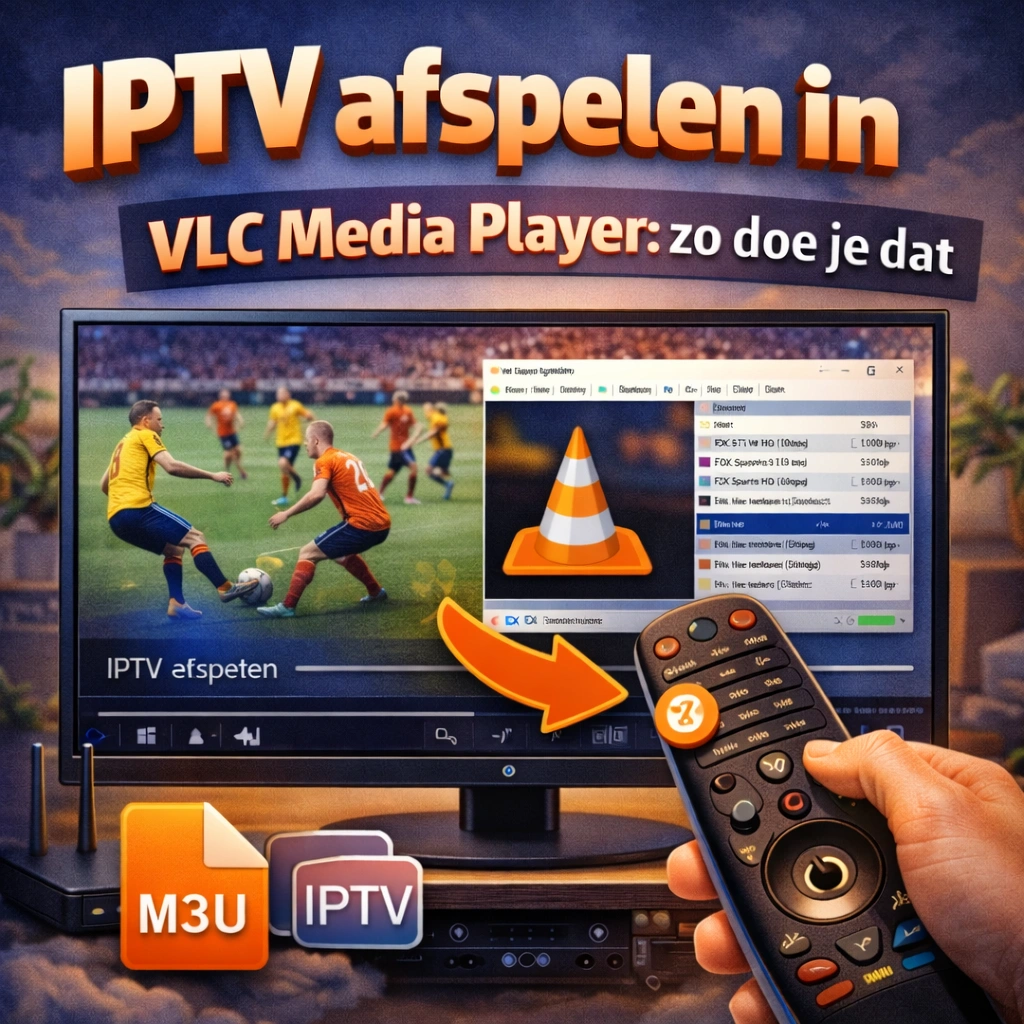

Ga in VLC naar Media, Netwerktream openen, plak je M3U-link en klik op Afspelen. Dat is het voor de meeste mensen. Als het niet werkt, of als je wil begrijpen wat er precies gebeurt en waarom VLC soms hapert op bepaalde streams, lees dan verder.
Wat je nodig hebt voor je begint
Twee dingen: VLC Media Player geïnstalleerd op je apparaat, en een geldige M3U-link of M3U-bestand van je IPTV-aanbieder.
De M3U-link is een URL die begint met http:// of https:// en eindigt meestal op .m3u of .m3u8. Sommige aanbieders geven je een link met een gebruikersnaam en wachtwoord ingebakken in de URL. Die ziet er dan ongeveer zo uit:
http://aanbieder.com:8080/get.php?username=jouwgebruiker&password=jouwwachtwoord&type=m3u
Heb je die link niet? Dan moet je die opvragen bij je aanbieder. VLC kan niks zonder.
VLC zelf is gratis te downloaden via videolan.org voor Windows, Mac en Linux. Op Android staat hij in de Play Store.
IPTV toevoegen in VLC via een M3U-link
Dit is de meest gebruikte methode. Je hebt een URL, je plakt hem in VLC, klaar.
- Open VLC Media Player.
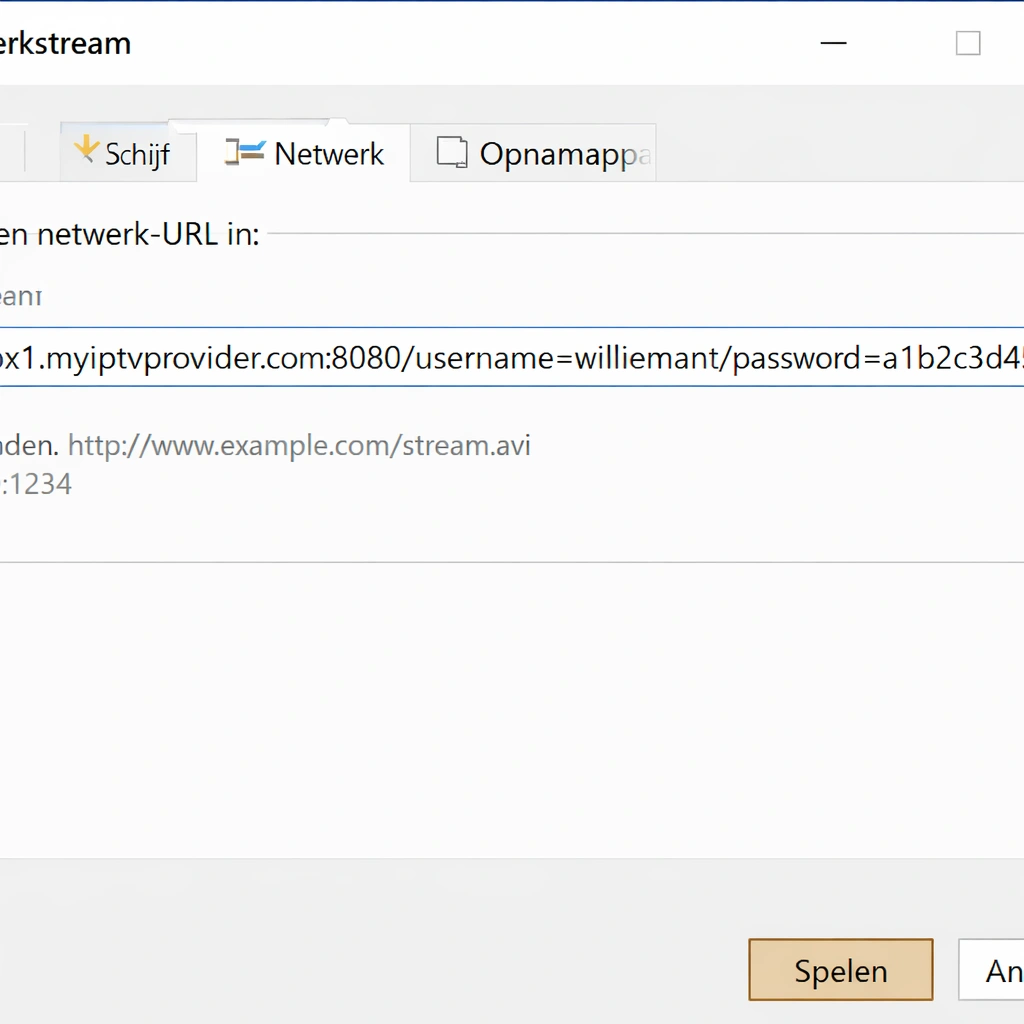
- Klik bovenaan op Media en kies Netwerkstream openen. Op Mac staat dit onder Bestand, Netwerkstream openen. De sneltoets is Ctrl+N op Windows of Cmd+N op Mac.
- Plak je M3U-link in het invoerveld.
- Klik op Afspelen.
VLC laadt nu de afspeellijst. Afhankelijk van hoeveel zenders je aanbieder heeft, kan dit tien seconden tot een minuut duren. Een lijst met duizend zenders laadt merkbaar trager dan een lijst van honderd.
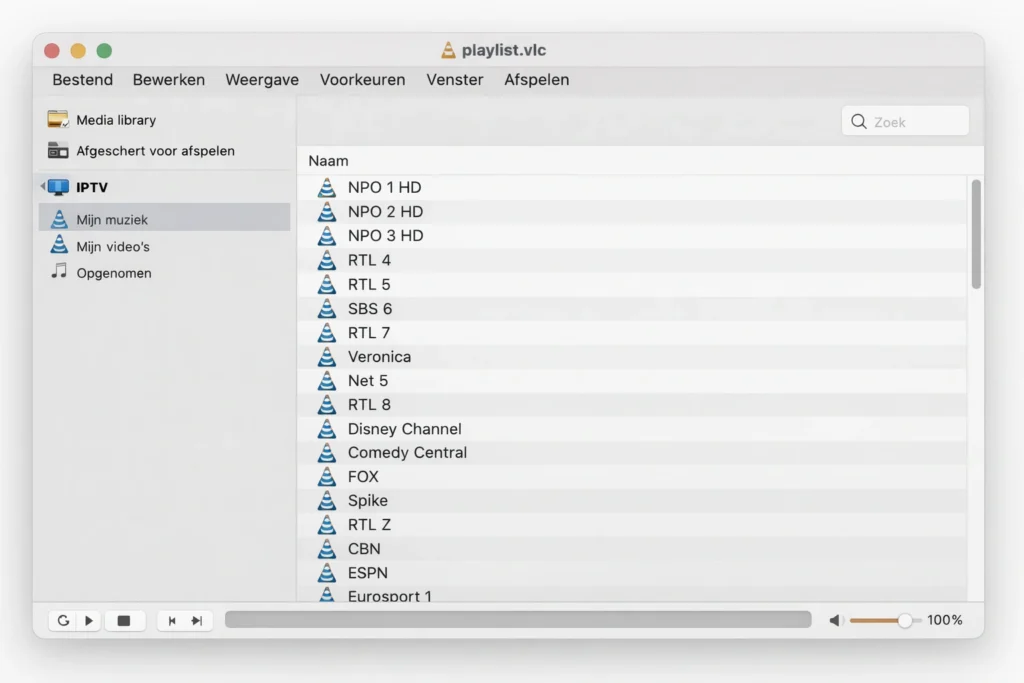
Na het laden zie je geen kanalenlijst in een mooi overzicht zoals in Tivimate of Smarters Pro. VLC speelt de eerste zender van de lijst direct af. Om door de kanalen te navigeren ga je naar Beeld, Afspeellijst of druk je op Ctrl+L. Daar verschijnen alle zenders als een lijst.
Eerlijk gezegd is dat niet ideaal. VLC is een mediaspeler, geen IPTV-app. De afspeellijstweergave is functioneel maar primitief vergeleken met apps die specifiek voor IPTV zijn gebouwd.
IPTV toevoegen via een M3U-bestand
Heb je geen URL maar een gedownload M3U-bestand? Dan werkt het anders.
- Open VLC.
- Ga naar Media, Bestand(en) openen of druk op Ctrl+O.
- Navigeer naar het M3U-bestand op je computer en selecteer het.
- Klik op Openen.
VLC laadt het bestand en speelt de eerste stream af. Zelfde werkwijze als via een URL, alleen de bron verschilt.
Let op: als je een M3U-bestand hebt dat meer dan een week oud is, kan het zijn dat sommige streamlinks erin verlopen zijn. Aanbieders verversen hun stream-URLs regelmatig, soms elke paar dagen. Een vers M3U-bestand van je aanbieder werkt altijd beter dan een oude versie.
VLC als IPTV-speler op Windows
Op Windows werkt VLC het meest stabiel voor IPTV. De hardwareadecoding is goed geïmplementeerd en de netwerklaag is robuust.
Één instelling die veel mensen missen: ga naar Extra, Voorkeuren, Invoer en codecs en zet Hardwareversneld decoderen op Automatisch. Standaard staat dit soms op Uitgeschakeld, wat betekent dat VLC alle videodecoding via de processor doet. Op een moderne pc merk je dat nauwelijks, maar op een ouder systeem of bij 4K-streams is het verschil duidelijk.
Bij H.265/HEVC streams kan VLC op oudere Windows-systemen haperen. Microsoft heeft de HEVC-codec op Windows 10 en 11 achter een betaalmuur gezet in de Microsoft Store. Als je H.265-streams ziet bufferen of pixelen in VLC terwijl je verbinding prima is, download dan de HEVC Video Extensions van Microsoft. Die kosten een paar euro maar lossen het probleem direct op.
VLC als IPTV-speler op Mac
Op Mac werkt VLC over het algemeen goed, maar er zijn twee eigenaardigheden.
Ten eerste: macOS Gatekeeper blokkeert VLC soms bij de eerste keer openen als je hem van videolan.org hebt gedownload in plaats van via de Mac App Store. Rechtsklik op de VLC-app, kies Open, en bevestig dat je hem wil openen. Daarna vraagt macOS er nooit meer om.
Ten tweede: op Macs met een Apple Silicon chip (M1, M2, M3 of M4) draait VLC 3.x via Rosetta 2, de compatibiliteitslaag van Apple. Dat werkt prima voor de meeste streams, maar bij zware 4K H.265-content kan je meer batterijverbruik zien dan verwacht. VLC 4.0, die op het moment van schrijven nog in bèta is, heeft native Apple Silicon-ondersteuning. Of die bèta stabiel genoeg is voor dagelijks gebruik is een andere vraag.
VLC als IPTV-speler op Android
Op Android werkt VLC anders dan op een computer. Er is geen menu bovenaan met “Media, Netwerkstream openen”. De interface is volledig anders.
Zo doe je het op Android:
- Open VLC op je Android-apparaat.
- Tik op het hamburgermenu linksboven.
- Kies Stream.
- Plak je M3U-link in het tekstveld.
- Tik op het pijltje of Afspelen.
Op Android is VLC functioneel maar merkbaar minder prettig in gebruik dan op een computer. De afspeellijstweergave is onhandig op een klein scherm en er is geen EPG-ondersteuning. Voor regelmatig IPTV-gebruik op Android is een dedicated IPTV-app een stuk comfortabeler.
Buffering en lag oplossen in VLC
Dit is waar de meeste mensen tegenaan lopen. VLC speelt de eerste paar seconden soepel af, daarna begint het te stotteren of te bufferen.
Drie oorzaken, in volgorde van hoe vaak ze voorkomen.
De cache is te laag ingesteld. VLC heeft standaard een netwerkbuffer van 1000 milliseconden. Voor IPTV-streams, zeker bij live-tv, is dat soms te weinig. Ga naar Extra, Voorkeuren, klik linksonder op Alles tonen, zoek naar Netwerk en verhoog de Netwerkcachering naar 3000 of 5000 milliseconden. Sla op en herstart VLC.
De decoder klopt niet voor dit type stream. Ga naar Extra, Voorkeuren, Invoer en codecs en wissel Hardwareversneld decoderen van Automatisch naar Uitgeschakeld of andersom. Welke instelling beter werkt hangt af van je hardware. Er is geen universeel antwoord.
Je verbinding is niet stabiel genoeg. VLC buffers compenseert voor kleine pieken in latency, maar niet voor een fundamenteel instabiele verbinding. Test je verbinding via Speedtest.net op het apparaat zelf. Voor Full HD-streams heb je minimaal 25 Mbit/s nodig, voor 4K streams minstens 50 Mbit/s. Zijn die cijfers prima maar buffert VLC toch? Dan is de oorzaak hoogstwaarschijnlijk de decoder.
Meer algemene IPTV-verbindingsproblemen los je op via onze pagina over IPTV werkt niet.
Ondertiteling instellen in VLC bij IPTV-streams
Als een stream een ondertitelingstrack bevat, verschijnt er tijdens het afspelen een spraakballonicoon in de balk onderaan. Klik erop en kies de gewenste taal.
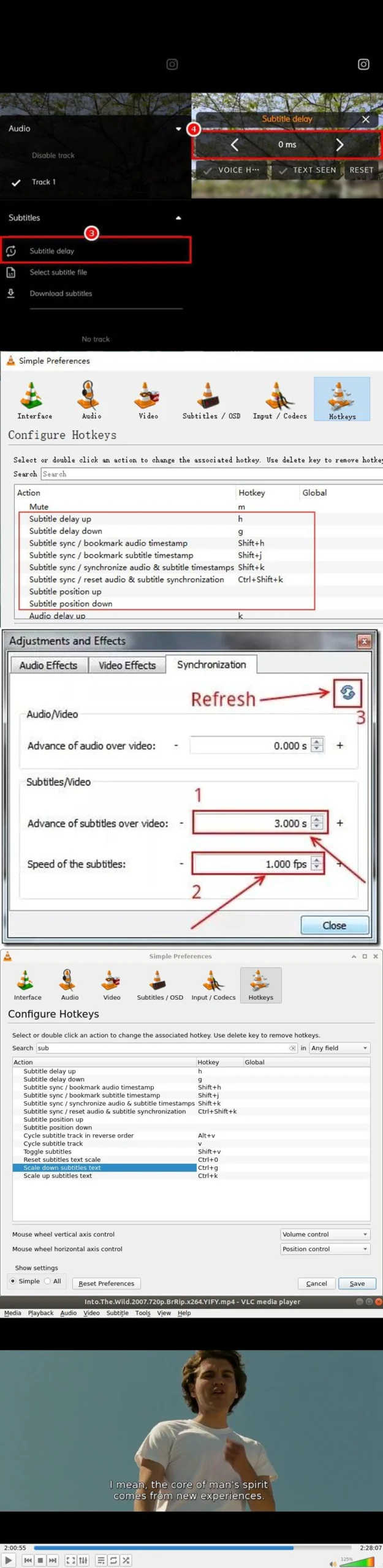
Loopt de ondertiteling niet synchroon? Dat is een veelvoorkomend probleem bij IPTV-streams en VLC heeft hier gelukkig een handige oplossing voor. Druk tijdens het afspelen op G om de ondertiteling te vertragen of op H om hem te versnellen. Elke druk verschuift de timing met 50 milliseconden. Een paar keer drukken en je hebt het synchroon.
Meer over ondertiteling in verschillende IPTV-apps en op verschillende apparaten lees je in onze gids over IPTV ondertiteling aanzetten.
Waarom VLC niet de beste IPTV-speler is
VLC is een uitstekende mediaspeler. Voor IPTV is het een compromis.
Er is geen EPG. Geen programmagids, geen overzicht van wat er nu op welk kanaal is, geen kijkherinnering, niets. Je hebt een lijst met namen en je speelt ze af. Dat is het.
Er is geen favorietenbeheer. Je kunt zenders niet markeren als favoriet en ze apart opslaan. Als je lijst duizend zenders heeft en je wil elke avond dezelfde tien bekijken, moet je ze elke keer opzoeken in een ongesorteerde lijst.
Zender-logos worden niet geladen. Veel IPTV-apps tonen het logo van elke zender naast de naam. VLC toont alleen tekst.
En dan is er nog het authenticatieprobleem. Sommige aanbieders gebruiken een apart portaal met een gebruikersnaam en wachtwoord die los staan van de M3U-URL. VLC kan niet inloggen op zo’n portaal. Je hebt dan een M3U-link nodig met de inloggegevens ingebakken in de URL, of het werkt simpelweg niet.
Voor occasioneel gebruik of als je een specifieke stream wil testen is VLC prima. Voor dagelijks IPTV-gebruik zijn apps als Tivimate, Smarters Pro of GSE Smart IPTV een stuk beter. Die zijn specifiek gebouwd voor dit gebruik. VLC is dat niet en het laat dat merken.
Veelgestelde vragen
Hoe open ik een M3U-link in VLC?
Ga naar Media, Netwerkstream openen (Ctrl+N), plak je M3U-link en klik op Afspelen. VLC laadt de afspeellijst en speelt de eerste stream direct af.
Waarom buffert VLC bij IPTV-streams?
Meest voorkomende oorzaak: de netwerkcache is te laag. Ga naar Extra, Voorkeuren, Alles tonen, Netwerk en verhoog de Netwerkcachering naar 3000 tot 5000 milliseconden. Tweede oorzaak: verkeerde decoderinstellingen. Probeer hardwareversneld decoderen te wisselen tussen Automatisch en Uitgeschakeld.
Werkt VLC met alle M3U-afspeellijsten?
Nee. VLC heeft moeite met afspeellijsten die DRM-beveiliging gebruiken of die een aparte authenticatiestap vereisen buiten de URL om. Als je link werkt in een andere IPTV-app maar niet in VLC, is dat waarschijnlijk de oorzaak.
Kan ik VLC gebruiken voor IPTV op een smart tv?
VLC is beschikbaar voor Android TV, maar niet voor Samsung Tizen of LG webOS. Op een Samsung of LG tv heb je een andere app nodig. Welke apps werken op welke televisie lees je in onze gidsen voor de beste IPTV app voor Samsung TV en de beste IPTV app voor LG TV.
Hoe zet ik ondertiteling aan in VLC bij IPTV?
Als de stream een ondertitelingstrack heeft, verschijnt er een spraakballonicoon onderaan tijdens het afspelen. Klik erop en kies de taal. Loopt de ondertiteling niet synchroon, gebruik dan G (vertragen) of H (versnellen) om de timing bij te stellen.
VLC speelt de stream af maar ik zie alleen een zwart scherm. Ga naar Extra, Voorkeuren, Invoer en codecs en zet Hardwareversneld decoderen op Uitgeschakeld. Sla op en herstart VLC. Een zwart scherm met geluid is bijna altijd een decoderingsprobleem.